picture 1

info baru disini.

picture 2

info baru ada disini.

picture 3

info baru ada disini.

picture 4

info baru ada disini.

picture 5

info baru ada disini.

Kamis, 15 September 2011

Cursor Fx

Kita akan berbagi software untuk mempercantik tampilan Cursor komputer anda. Saya yakin, masih banyak yang mencari Patch software ini dan tentunya sangat susah untuk didapatkan. Silahkan anda baca informasi tentang software ini di bawah.

Stardock CursorFX adalah program yang memungkinkan Anda menggunakan dan membuat sangat dingin melihat kursor mouse Windows. Hal ini dilakukan dengan mengambil keuntungan dari efek visual baru fitur Windows XP dan Windows Vista. CursorFX pengguna dapat membuat dan menggunakan kursor yang terlihat dan merasa jauh lebih unggul dari apa pun yang Anda? ve pernah lihat sebelumnya! Terbaik semua, itu? S sangat mudah untuk membuat kursor Anda sendiri dibebankan super! Hal tersebut terintegrasi ke antarmuka Mouse standar Windows dan mudah untuk menghidupkan dan mematikan yang Anda butuhkan. CursorFX adalah pengganti untuk Stardock? kursor sangat populer menguliti program yang disebut CursorXF. Download Software Premium.

Gambaran:


Klik gambar untuk lebih jelas!
Fitur:
  • Cursors dengan ukuran tiada batas
  • Penuh anti alias cursors
  • Penuh dicampur alpha cursors 32 bit
  • Animasi dan skrip
  • Cursors normal yang super mantap
  • Penuh fitur editor tema
  • Penuh fitur panel kontrol grafis
  • Bayangan Penuh lunak yang bisa dikonfigurasi
  • Editor Visual Baru
  • Antarmuka Pengguna Baru
  • Format tema baru: eksklusif, expandable yang memungkinkan efek khusus bundel Skinner ke tema
Download disini:
via ziddu
via Oron

Rabu, 14 September 2011

memaksimalkan performa windows 7


Tutorial ini buat para pemula, kalo para pakarnya yang baca artikel ini, mohon tambahan dan koreksinya…
thanks….
Okey, lanjut gan..
Untuk default installer setting, biasanya lumayan lelet, apalagi untuk ukuran kompi yang punya spect yang standar standar aja… So, Untuk memaksimalkan kinerja Windows 7 anda, silahkan simak artikel ini….
1. Klik Kanan di My Computer – Properties
 
2. Klik Advanced System Settings – Tab Advanced

3. Di bagian Performance, klik tombol Setting

4. Pilih Ajust for best performance, kemudian centangin / tandai di beberapa pilihan seperti diatas.
5. Klik tombol Apply – OK
6. Lanjut ke bagian Start Up and Recovery (di gambar point 2), klikSetting. Kemudian rubah nilai “Time to display list of operating system” menjadi 03 detik ato tergantung pilihan anda.
7. Klik OK

8. Di bagian Performance lagi (Gambar pont 2), di Tab Advanced
9. Setting Virtual Memory (Memory Maya untuk membantu kinerja RAM) dengan mengklik tombol Change.
10. Pilih partisi yang kapasitas bebas / free nya yang paling besar.
11. Pilih Custom Size, kemudian tentukan nilai untuk Virtual Memory.
12. Jika Ram/Memory kompi anda adalah 512 Mb, maka di Initial Size nya adalah 512Mb, dan di Maximum Size nya adalah 1024Mb. Begitu seterusnya tergantung kelipatan / kapasitas RAM atau memory kompi anda..


13. Sela njutnya, setting SERVICE process yang berjalan di belakang layer yang tidak terlihat oleh user. Caranya Klik Kanan My Computer– Manage.

14. Matikan Proses proses seperti : Windows Update, Security Center, Task Schedule, Windows Firewall atau service yang kira kira tidak anda butuhkan.

15. Klik 2x di service yang hendak dimatikan, setting startup type menjadi disable, kemudian klik tombol stop atau kebalikannya..
16. Klik Apply dan ulangi langkah ini untuk service service yang tidak begitu penting.
17. Restart computer anda dan lihat hasilnya…
Selamat Mencoba…

mencegah infeksi virus dari flashdisk


Bagi anda yang rajin (atau doyan) ke warnet dan menggunakan USB FlashDisk sebagai media transport data, maka tips ini berguna untuk mencegah infeksi virus pada PC di rumah kita. Sudah menjadi fakta bahwa pada umumnya warnet2 kita ini penuh dengan virus2 karena kurangnya maintenance dan (kalaupun ada) antivirus yang tidak rajin diupdate. Itupun kalau OS dan antivirusnya asli . . . :))
Pada saat kita hendak plugin USB FlashDisk, sesaat sebelum memasukkan USB FlashDisk ke dalam port USB, tekan tombol SHIFT, lalu masukkan USB FlashDisk tersebut dengan tetap menekan tombol shift selama 8-10 detik; bila sistem melakukan instalasi driver untuk USB FlashDisk tersebut, tekan terus hingga proses instalasi selesai (biasanya baloon popup muncul), dan tekan terus hingga beberapa detik lagi Untuk mesin yang lebih tua biasanya membutuhkan waktu yang lebih lama. Suatu Dialog Box mungkin akan muncul (untuk sistem operasi XP), yang memberi informasi mengenai fitur FilterKey. Jangan kuatir...ini merupakan fitur accessibility untuk orang2 yang membutuhkannya. Kita bisa disable fitur ini supaya tidak muncul lagi melalui Control Panel > Accessibility Options. You know what to  do . . .
Teknik ini sebenarnya adalah untuk menonaktifkan fitur autorun.inf yang biasanya terdapat di dalam CD presentasi, company profile atau software instalasi driver. Dan fitur ini *** yang biasanya digunakan oleh para pembuat virus untuk menularkan virusnya ke dalam sistem host. Coba saja buktikan dengan memasukkan CD presentasi / driver installer dengan bersamaan menekan tombol SHIFT selama beberapa detik (biasanya sampai suara putaran CD Drive berhenti)...niscaya flash screen atau program presentasinya tidak akan muncul.
Salah satu gejala bahwa sistem operasi kita terjangkit virus adalah tidak berfungsinya fitur Tools > Folder Options > View > Show hidden files and folders. Atau bahkan di Tools tidak ada opsi Folder Options...ingat brontok? :)) Well...fitur2 tersebut bisa saja dengan sengaja dinonaktifkan oleh Admin melalui Windows SteadyState atau cara lain, jadi jangan buru2 takut dulu bila "gejala2" di atas terdapat pada sistem anda.
Install Windows Defender, Malicious Software Removal Tool (keduanya tersedia di website Microsoft, siap didownload), program antivirus yang bagus (well, sebenarnya saya punya rekoendasi, tapi daripada dituduh "jualan"...hehe) dan lakukan update secara rutin. Aktifkan fitur automatic update...atau download updates and ask for installation bagi kita yang tidak ingin kinerja sistem operasi terganggu, terutama pada saat2 di mana kita sedang melakukan presentasi atau mengerjakan proyek2 kritis.

Membobol Situs Yang Diproteksi


Temen-temen sekalian, jika temen-temen sedang ngenet dikampus atau diwarnet yang biasanya tidak boleh membuka hal yang aneh-aneh atau ada situs yg nggak bisa di buka misalnya klo di kantor nggak bisa buka facbook,friendster ,DE EL EL….., kali ini Kami punya triknya.
Studi kasusnya begini, suatu saat Kami pernah iseng buka-buka situs yang …….., ternyata situs itu proxynya diblokir. Nah, gimanakah cara membukanya?¿

Ikuti Langkah Berikut:
1. Buka alamat ini→ (salah satu aja)
2. Berikutnya, copy URL yang terblokir Proxynya
3. Paste (tempel) disitus youhide.com yang telah tersedia [http://www......]
Lihat gambar di atas!
Mudahkan?? Selamat mencoba…….

mendownload dengan cepat


Trik Download Super Cepat! 


Cara ini sebenarnya secara tidak sengaja saya mengetahuinya sewaktu download film beberapa hari yang lalu dengan ukuran file ratusan Mb. Ya.. memang biasanya saya kalau download menggunakan download accelelator atau internet download manager memang bisa cepat. Dikarenakan IDM saya sering error sewaktu download, akhirnya mencoba menggunakan cara lain, dan cara ini sangat berhasil!


Saya menggunakan DownThemAll!. Anda tahu DownThemAll!? Ini adalah fasilitas dari browser mozilla yang memberikan download manager berkekuatan 3000 tenaga kuda, hehehehe....

Coba Anda lihat perbedaan sewaktu saya menggunakan IDM dengan menggunakan DownThemAll!.

Sewaktu menggunakan IDM


Sewaktu menggunakan DownThemAll!


Anda lihat perbedaan kecepatan dari kedua download manager diatas? Hingga 3 x lipat lebih cepat dari IDM. SO???? Download disini

https://addons.mozilla.org/en-US/firefox/addon/201/

Yuk menjaga internet sehat dan aman dengan Mengenal Hosting dan Domain lebih dalam lagi :)

Update:

Atas permintaan bang biannero, maka saya tambahin artikel ini. Cara pasangya seperti masang Add-on mozilla pada umumnya. Download dulu di https://addons.mozilla.org/en-US/firefox/addon/201/

Setelah sukses download, maka secara otomati pop up akan keluar yang berisi hasil downloadan tsb. Klik "Install", lalu setelah proses isntall selesai, klik "Restart" yang ada di jendela pop up tsb. Dgn demikian DownThemAll! secara otomatis masuk tool download.

Lihat cara download menggunakan DownThemAll!berikut:

Di sable dulu IDM nya ya... jika sudah lalu klik link yang mau di download. Akan keluar seperti ini

Pilih no.2 dan Klik OK.


Pada pilihan Save files in klik gambar folder orange sebelah kanan dan pilih dimana Anda akan menyimpan hasil downloadan nanti lalu klik Start!


Diatas saya contohkan menympan di folder Software lalu klik OK. Tinggal nunggu proses download nya.

menjaga fb dari hacker


mungkin di internet tlah berjamuran tips ato cara menjaga akun fb agar aman dari hacker ato temen yang jahil ne 24 bagi sedikit tips yang di padu antara info dari blogger lain dan pengalaman sendiri maaf jika tips ini kurang mantap karena 24 juga masih belajar : jika ada yang suka komen ya


ke 1:kamu jangan hanya memiliki satu email account untuk dapat mengakses account facebook kamu,tambahkan email kedua pada halaman account privasi facebook kamu.

ke 2 : pastikan email kamu tidak perlu kamu tampilkan di info serta jangan memberikan alamat email kamu ke sembarang orang karena itu akan mempermudah akun fb kamu diambil oleh hacker ato orang yang jahil

ke 3:gunakan password yang berbeda dengan account mail kamu,,contoh:password email kamu AMBONPASIL , password facebook kamu SEKURITI dan usahakan kamu selalu mengupdate atau merubah kata sandi kamu


ke 4:buatlah pertanyaan pengamanan yang ketat jawabannya g nyambung tapi jawabannya bisa kamu ingat,,(pikirkanlah)


ke 5:jika kamu suka buka facebook di warnet,setiap kamu masuk untuk login di facebook gunakanlah keyboard screen untuk mengisi email n passwordnya biar aman meskipun agak ribet.caranya:klik START dan pilih RUN dan ketikan OSK maka akan muncul keyboard digitalke dan setelah selesai bermain facebook jangan lupa log out dari facebook


ke 6:jika facebookmu kena hack orang,telitilah dengan account mail kamu.jika dia menghack dan mengganti alamat email facebook kamu dengan alamat lain.maka masuklah ke account mail kamu yang bersangkutan.dan lihatlah apakah ada pesan masuk dari facebook yang isinya pemberitahuan pengubahan email account facebook,klo ada ,kamu bisa cancel dengan menklik url pengcancelannya.jadi FB kamu bisa direbut kembali. untuk tutorial cara mengambil fb yang di hac klik disini
ke7:jangan gunakan tangal lahir sebagai password atau nomor hp cz seorang hacker yang ahli dibidang social engineering bakal dengan gampangnya mengcrack akunmu...

mempercantik tampilan dengan rocketdock & rainmeter


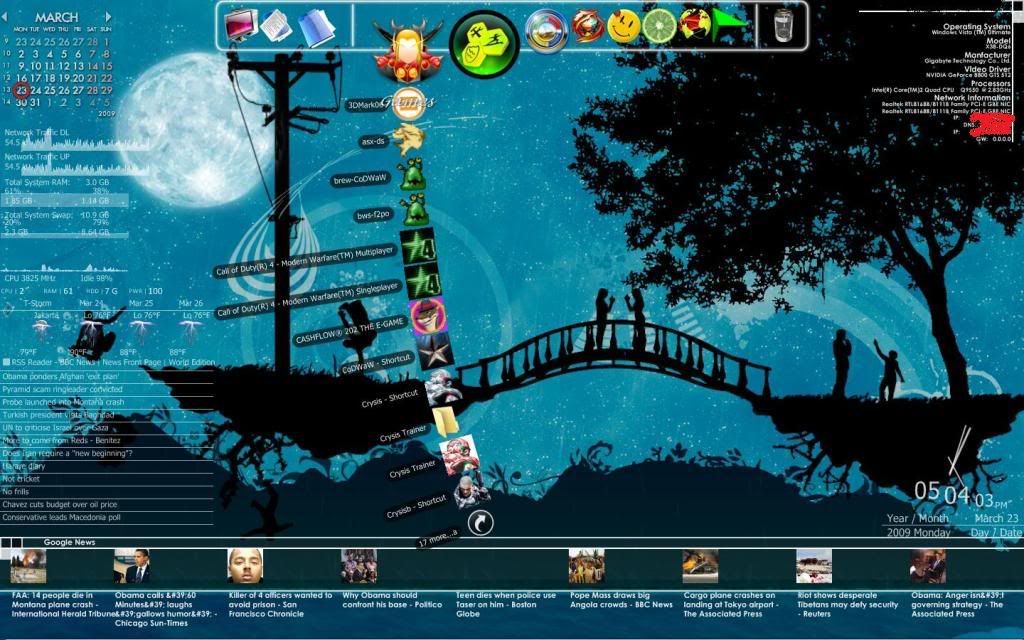
hmm Percantik tampilan dengan Rainmeter & Rocketdock
Anda bosan dengan tampilan komputer atau laptop anda? anda ingin sesuatu yang berbeda dengan tampilan di komputer anda? jika ya maka anda bisa mempergunakan rainmeter dan rocketdock untuk mengubah tampilan windows anda menjadi lebih cantik dan enak di pandang. Ibarat seorang cewek yang biasa aja, terus bisa di permak menjadi cewek yang cantik. icon biggrin Percantik tampilan dengan Rainmeter & Rocketdock windows yang biasa saja bisa di rubah tampilannya menjadi lebih cantik sama seperti cewek. nah setelah sebelumnya saya telah membahas tentang mempercantik dengan windows blind 6 atau memnggunakan windows transformation pack 7 untuk mempercantik tampilan atau desktop anda, sekarang saya akan memberikan tips dalam mempercantik tampilan dengan menggunakan rainmeter dan rocketdock. untuk lihat contoh tampilannya, silahkan lihat gambar di bawah ini:

ASUS Lamborghini VX7

Mobil sport Lamborghini Murcielago LP640 didesain atas dasar kecepatan, kekuatan, dan kemewahan. Lekuk bodinya yang seksi mampu memikat hati para kolektor mobil super mewah di seluruh dunia.
Sensasi mahakarya dari mobil sport papan atas asal Italia itu kini bisa dirasakan padanotebook seri premium terbaru ASUS, yang diberi nama ASUS-Automobili Lamborghini VX7, dengan layar seluas 15,6 inci.

ASUS bukan perusahaan komputer satu-satunya yang meminjam keindahan dan ketangguhan dari mobil sport. Acer juga pernah melakukan hal serupa dengan menggandeng mobil sport asal Italia lainnya, Ferrari.

ASUS VX7 merupakan notebook penerus generasi sebelumnya, VX6. Berbeda dari sang kakak, ASUS VX7 terlihat lebih berotot, kekar, dan mewah. Bagian punggung didesain berlekuk menyerupai lekukan kap mobil sport berlogo banteng itu.

Bodinya terbuat dari serat karbon. Kemewahan terpancar dari desain metalik mulus nan mengkilap. Bagian sandaran tangan terbuat dari bahan kulit dengan detail jahitan dantouch pad yang licin mengkilap.

Sensasi menunggang Lamborghini tak sampai situ. ASUS membuat tombol powermenyerupai kunci kontak "start engine" di sudut kiri atas keyboard. Adapun logo Lamborghini tertera di atas keyboard dan punggung notebook.
Bagian belakang VX7 mirip dengan laptop game keluaran ASUS sebelumnya, G53 JW, yang agak menjorok keluar. Bedanya, bagian belakang VX7 didesain menyerupai lampu belakang Lamborghini.

Pada bagian belakang ini pula terdapat pembuangan hawa panas notebook. Ini sesuatu yang tak lazim. Umumnya, tempat pembuangan panas ada di bagian samping. Tapi pada VX7 sengaja ditaruh di belakang agar pengguna tak terganggu oleh hawa panas itu.

Kemewahan tanpa kecepatan, bukan Lamborghini namanya. ASUS pun menata bagian dalam dengan spesifikasi kelas premium. Tengok saja prosesor yang digunakan. ASUS menggunakan Intel Core i7 quad-core generasi Sandy Bridge. Dijamin ngacir.

Untuk urusan grafis, ASUS mempercayakan VGA NVIDIA GeForce GTX 560M dengan 3 GB VRAM dan RAM sebesar 8 GB, yang dapat ditingkatkan hingga 16 GB. Kapasitas penyimpanannya mencapai 1 terabita.

Berbekal spesifikasi seperti itu, meski tak diberi label laptop gaming, ASUS VX7 cocok menjadi pilihan para gamers yang ingin bermain game secara mobile. Apalagi Samsung ditunjang layar 15,6 inci dengan resolusi 1.920 x 1.080 piksel dan LED backlight display.

Game dengan resolusi tinggi dan sangat detail, seperti Need for Speed: Shift and Tom Clancy's HAWX, dapat dieksekusi dengan baik tanpa masalah. Hal ini telah dibuktikan oleh situs teknologi techradar.

Hanya, mengingat performanya yang sangat tinggi, baterai VX7 hanya mampu bertahan selama 119 menit. Kelemahan lain adalah bobotnya yang mencapai 3,82 kilogram sehingga kurang nyaman untuk dibawa.

Urusan konektivitas, VX7 dilengkapi tiga port USB 2.0 dan satu port USB 3.0. Ada pula Bluetooth 2.1, wireless LAN, Blu-Ray DVD Combo, dan web camera dengan resolusi 2 megapiksel.

Soal harga, seperti halnya mobil Lamborghini, ASUS VX7, yang tersedia dalam dua pilihan warna, hitam dan oranye, memang untuk kalangan kelas atas. ASUS melepasnya dengan harga US$ 2.679 atau sekitar Rp 22,7 juta per unit.

Menurut Melton Ciputra, Manajer Produk ASUS Indonesia, meski tergolong mahal,notebook papan atas ini tetap ditunggu para penggemar ASUS seri Lamborghini.

"Meski pasarnya sangat segmented, seri ini memiliki penggemar fanatik yang menunggu produk terbaru keluar," ujarnya optimistis.
TECHRADAR | RATNANING ASIH

SPESIFIKASI

Prosesor: Intel Core i7 quad-core generasi Sandy Bridge (2.0 GHz dengan turbo boost, 6M cache)
Sistem operasi: Windows 7 Home Premium
Layar: 15,6 inci dengan resolusi 1.920 x 1.080 piksel
Kartu grafis: NVIDIA GeForce GTX 460QM dengan 3GB GDDR5 VRAM
Memori: 8 GB RAM DDR3 1.333 MHz
Hard drive: 1.000 GB SSD, HDD
Disk drive: Blu-Ray DVD Combo
Konektivitas: USB 3.0, Bluetooth 2.1, Wireless LAN
Baterai: 8 cell Li-ion 5200 mAh
Kamera: 2.0 megapiksel
Warna: Hitam dan oranye
Harga: US$ 2.679 atau sekitar Rp 22,7 juta

objectdock, percantik dekstop anda


Salah satu ciri khas dari Apple Mac OS ada pada Taskbar-nya, dimana untuk masing-masing aplikasi memiliki ikon yang berdiri sendiri dan bisa langsung diakses. Berbeda dengan Windows yang harus mengklik Start terlebih dahulu untuk dapat mengakses aplikasi yang diinginkan (kecuali kita memasang shortcut pada desktop).
Nah, buat temen-temen yang bosan dan ingin mengubah tampilan taskbar Windows XP-nya mirip seperti Apple Mac OS bisa menggunakan aplikasi freeware ObjectDock. Gambar berikut adalah tampilan Windows XP dengan ObjectDock, deretan ikon pada bagian bawah merupakanshortcut beberapa aplikasi yang telah ditentukan sebelumnya, dan saat kita mengarahkan mouse ke deretan ikon tersebut, otomatis ikonnya akan membesar.
Bagaimana penggunaan ObjectDock, berikut informasi singkatnya.
Configure Object Dock adalah tempat dimana kita mengatur visualisasi dari softwareObjectDock ini, di dalamnya ada beberapa tab menu yang masing-masing mempunyai fungsi pengaturan yang berbeda. Pada tab menu General kita mengatur startup dari ObjectDock ini sendiri, Load ObjectDock at startup (menjalankan langsung saat login Windows) dan Hide the Windows Taskbar untuk menyembunyikan taskbar Windows yang asli. Bagian Performancemengatur kualitas animasi dari ObjectDock.
Tab menu Themes mengatur themes dari ObjectDock dan membackup tampilan yang sudah kita buat. Berikutnya Docklets, di sini kita menentukan aplikasi apa saja yang ingin ditampilkan dalam taskbar ObjectDock ini, secara standar ada beberapa shortcut yang sudah disiapkan (1). Jika kita ingin menambahkan sendiri, kita bisa menambahkan dengan memilihShortcut (2) dan mengklik Add this Docklet to the Dock, selanjutnya kita tinggal membuka file .exe (atau  file lain) dari aplikasi yang kita inginkan.
Appearance adalah menu untuk mengkustomisasi ikon dari shortcut, bagian (1) untuk ukuran ikon normal dan (2) untuk ukuran ikon saat kita hover dengan mouse. Bagian (3) dan (4) mengatur background dari ikon-ikon shortcut ObjectDock beserta tingkat transparansi (dalam contoh saya buat background tidak terlihat).
Positioning, di sini kita mengatur posisi shortcut ObjectDock (1), jarak dengan batas layar (2), posisi saat kita membuka aplikasi, windows, atau panel lain (3), dan respon saat kita mengarahkan mouse ke posisi shortcut ObjectDock.
Sedangkan untuk efek saat kita mengarahkan mouse ke ikon dapat diatur melalui tab menuEffects (Mouseover effects) dan tanda tambahan pada ikon aplikasi yang sedang berjalan (Other Appearance Settings).
Dock Contents, melalui Dock Contents ini kita mengatur ikon apa saja yang dimunculkan dalam taskbar ObjectDock ini, apakah hanya ikon aplikasi saja atau juga menampilkan ikon aplikasi yang sedang aktif bersama dengan ikon yang ada termasuk posisinya terhadap ikon aplikasistandar (dalam contoh ikon aplikasi yang sedang aktif saya letakkan di sebelah kanan ikonstandar).
Selain menu Configure ObjectDock ini, masing-masing ikon dapat kita kustomisasi secara terpisah dengan mengklik kanan ikon tersebut. Di sini kita bisa menghapus ikon dan mengubah image ikon (Dock Entry Properties).
Demikian temen-temen informasi singkat tentang ObjectDock ini, untuk lebih jelasnya temen-temen bisa mencoba melakukan kustomisasi sendiri sesuai dengan keinginan.

Twitter Delicious Facebook Digg Stumbleupon Favorites More